
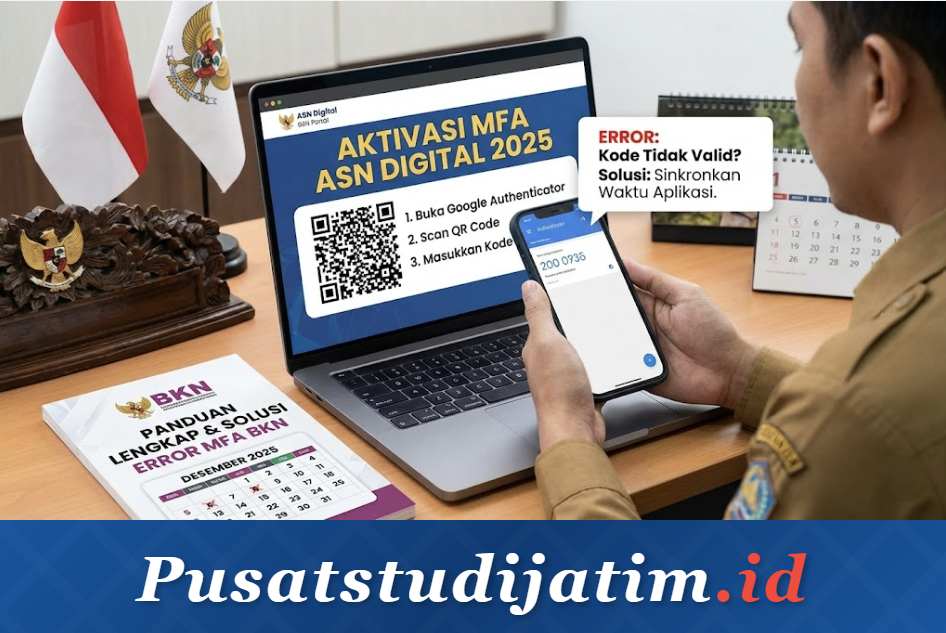
Di era digitalisasi pemerintahan saat ini, keamanan data Aparatur Sipil Negara (ASN) menjadi prioritas utama Badan Kepegawaian Negara (BKN). Salah satu langkah strategis yang diambil BKN untuk melindungi data kepegawaian adalah dengan menerapkan sistem Multi-Factor Authentication (MFA) atau otentikasi dua faktor.
Bagi Anda yang berstatus sebagai PNS maupun PPPK, memahami cara aktivasi MFA ASN Digital BKN bukan lagi sekadar pilihan melainkan keharusan. Artikel ini akan memandu Anda langkah demi langkah untuk mengaktifkan fitur keamanan ini, termasuk solusi jika mengalami error saat proses aktivasi.
DISCLAIMER: Panduan ini disusun berdasarkan prosedur yang berlaku. Tampilan dan fitur portal BKN dapat berubah sewaktu-waktu sesuai pembaruan sistem. Selalu ikuti petunjuk terbaru di portal resmi BKN.
Apa Itu MFA dan Mengapa Penting bagi ASN
Pengertian MFA
Multi-Factor Authentication (MFA) adalah lapisan keamanan tambahan yang mewajibkan pengguna untuk memverifikasi identitas mereka melalui dua cara atau lebih sebelum masuk ke sebuah sistem.
| Aspek | Login Biasa | Login dengan MFA |
|---|---|---|
| Langkah Login | NIP + Password saja | NIP + Password + Kode OTP |
| Tingkat Keamanan | Rendah | Tinggi |
| Risiko Peretasan | Tinggi (jika password bocor) | Sangat rendah |
Mengapa BKN Menerapkan MFA?
| Alasan | Penjelasan |
|---|---|
| Mencegah Peretasan Akun | MFA menjadi benteng pertahanan kedua jika password Anda bocor |
| Validitas Data Kepegawaian | Memastikan yang mengubah data riwayat karir, gaji, pensiun benar-benar Anda |
| Kepatuhan Regulasi | Standar keamanan siber internasional mewajibkan MFA untuk akses data sensitif |
Persiapan Sebelum Aktivasi
Agar proses aktivasi MFA berjalan lancar tanpa hambatan, siapkan hal-hal berikut:
1. Perangkat Smartphone
| Syarat | Keterangan |
|---|---|
| Jenis HP | Android atau iOS (iPhone) |
| Kepemilikan | Gunakan HP pribadi, hindari HP kantor yang dipakai bersama |
| Kamera | Berfungsi baik untuk memindai QR Code |
2. Aplikasi Authenticator
Unduh salah satu aplikasi penghasil kode token berikut:
| Aplikasi | Platform | Harga |
|---|---|---|
| Google Authenticator | Play Store / App Store | Gratis |
| Microsoft Authenticator | Play Store / App Store | Gratis |
3. Koneksi Internet Stabil
- Proses aktivasi membutuhkan internet untuk memindai QR Code dan sinkronisasi awal
- Setelah aktif, kode OTP bisa muncul tanpa internet (offline)
4. Akses ke Akun SSO BKN
- Pastikan Anda masih ingat NIP dan password akun MyASN/SSO
- Jika lupa password, reset terlebih dahulu sebelum aktivasi MFA
Tutorial Lengkap Aktivasi MFA Step by Step
Berikut panduan langkah demi langkah untuk mengaktifkan MFA pada akun ASN Anda:
Langkah 1: Login ke Portal ASN
Disarankan: Gunakan PC/Laptop untuk menampilkan QR Code, dan HP untuk memindai.
| Step | Aksi |
|---|---|
| 1 | Buka browser di laptop/komputer |
| 2 | Kunjungi https://pdm-asn.bkn.go.id atau portal SSO BKN |
| 3 | Masukkan NIP sebagai username |
| 4 | Masukkan Password |
| 5 | Klik Sign In |
Langkah 2: Masuk ke Pengaturan Keamanan
| Step | Aksi |
|---|---|
| 1 | Klik foto profil atau nama Anda di pojok kanan atas |
| 2 | Pilih menu “Pengaturan” atau “Keamanan Akun” |
| 3 | Cari opsi “Aktivasi TOTP/MFA” atau “Two-Factor Authentication” |
Catatan: BKN biasanya memunculkan pop-up atau notifikasi yang menyarankan aktivasi MFA jika Anda belum mengaktifkannya.
Langkah 3: Menghubungkan dengan Aplikasi Authenticator
Di layar komputer, sistem BKN akan menampilkan sebuah QR Code (kode barcode kotak). Jangan tutup halaman ini.
| Step | Aksi di HP |
|---|---|
| 1 | Buka aplikasi Google Authenticator atau Microsoft Authenticator |
| 2 | Ketuk tombol tambah (+) atau “Add Account” |
| 3 | Pilih opsi “Scan a QR code” (Pindai kode QR) |
| 4 | Arahkan kamera HP ke layar komputer untuk memindai QR Code |
Langkah 4: Verifikasi Kode OTP
Setelah pemindaian berhasil, aplikasi di HP akan memunculkan deretan 6 digit angka dengan label akun BKN atau SSO ASN. Angka ini berubah setiap 30 detik.
| Step | Aksi |
|---|---|
| 1 | Lihat 6 digit angka di HP Anda |
| 2 | Kembali ke layar komputer |
| 3 | Masukkan 6 digit angka ke kolom verifikasi |
| 4 | Klik tombol “Verifikasi” atau “Aktifkan” |
Penting: Masukkan kode dengan cepat sebelum berubah (30 detik). Jika terlambat, tunggu kode baru muncul.
Cara Menyimpan Kode Cadangan (Backup Codes)
Ini adalah langkah yang sering diabaikan namun sangat krusial!
Apa Itu Kode Cadangan?
Setelah aktivasi MFA sukses, sistem akan memberikan Kode Cadangan (Backup Codes). Kode ini berfungsi untuk login jika:
- HP Anda hilang atau rusak
- Aplikasi Authenticator terhapus
- HP diganti tanpa backup data
Cara Menyimpan dengan Aman
| Metode | Rekomendasi |
|---|---|
| Catatan Fisik | Tulis di kertas, simpan di tempat aman (laci terkunci, brankas) |
| Password Manager | Simpan di aplikasi seperti Bitwarden, 1Password, atau LastPass |
| HINDARI | Jangan simpan di catatan HP yang sama, email, atau cloud umum |
Solusi Error dan Masalah Umum
Berikut solusi untuk masalah yang sering dialami saat aktivasi atau login MFA:
Error 1: “Invalid Code” (Kode Tidak Valid)
Penyebab: Jam di HP tidak sinkron dengan server.
| Solusi | Langkah |
|---|---|
| Sinkronisasi di Aplikasi | Buka Google Authenticator → Menu (⋮) → Settings → Time Correction for Codes → Sync Now |
| Atur Waktu HP Otomatis | Pengaturan HP → Tanggal & Waktu → Aktifkan “Waktu Otomatis” / “Network-provided time” |
Error 2: Gagal Memindai QR Code
| Penyebab | Solusi |
|---|---|
| Layar terlalu gelap/terang | Atur brightness layar komputer ke level sedang |
| Kamera tidak fokus | Bersihkan lensa kamera HP, jaga jarak 10-20 cm |
| QR Code expired | Refresh halaman portal BKN untuk generate QR Code baru |
Error 3: HP Hilang atau Rusak
| Kondisi | Solusi |
|---|---|
| Punya Kode Cadangan | Gunakan kode cadangan untuk login, lalu setup ulang MFA di HP baru |
| Tidak Punya Kode Cadangan | Hubungi Helpdesk BKN atau tim IT instansi untuk reset MFA |
Error 4: Tidak Muncul Menu Aktivasi MFA
Solusi:
- Clear cache dan cookies browser, lalu login ulang
- Coba gunakan browser lain (Chrome, Firefox, Edge)
- Pastikan akun Anda sudah terverifikasi di sistem BKN
Tips Keamanan Akun Tambahan
Meskipun sudah mengaktifkan MFA, keamanan siber adalah upaya berkelanjutan. Berikut tips tambahan:
1. Rutin Ganti Password
| Rekomendasi | Keterangan |
|---|---|
| Frekuensi | Setiap 3-6 bulan sekali |
| Format Password | Kombinasi huruf besar, huruf kecil, angka, dan simbol |
| HINDARI | Jangan gunakan tanggal lahir atau NIP sebagai password |
2. Waspadai Phishing
Ingat: BKN tidak pernah meminta kode OTP atau kode MFA melalui:
- Telepon
Kode MFA hanya dimasukkan saat Anda login di situs resmi berdomain .go.id.
3. Logout Sempurna
Jika mengakses MyASN atau SIASN dari komputer kantor atau perangkat bersama:
- Pastikan melakukan Logout
- Bersihkan cache dan cookies browser setelah selesai
Apakah ASN Wajib Aktivasi MFA?
Pertanyaan yang sering muncul: “Apakah ASN wajib aktivasi MFA?”
Status Saat Ini
| Aspek | Keterangan |
|---|---|
| Status Kebijakan | Saat ini masih bersifat himbauan kuat, namun tren mengarah ke mandatory |
| Batas Waktu | Belum ada tanggal pasti, biasanya dikaitkan dengan periode PDM atau kenaikan pangkat |
Konsekuensi Jika Tidak Aktivasi
| Risiko | Dampak |
|---|---|
| Keamanan Rendah | Akun berisiko tinggi diretas |
| Akses Terbatas | Di masa depan, layanan tertentu mungkin mewajibkan MFA aktif |
| Notifikasi Terus-Menerus | Pengingat aktivasi yang mengganggu proses kerja |
Kesimpulan: Sangat disarankan untuk aktivasi sekarang saat sistem stabil, daripada menunggu hingga server down akibat akses membludak di detik-detik terakhir batas waktu.
Link Resmi BKN
| Keperluan | Link |
|---|---|
| Portal PDM ASN | pdm-asn.bkn.go.id |
| Portal MyASN | myasn.bkn.go.id |
| SIASN | siasn.bkn.go.id |
| Website BKN | bkn.go.id |
| Helpdesk BKN | Hubungi melalui portal atau instansi masing-masing |
| Google Authenticator | Play Store / App Store |
| Microsoft Authenticator | Play Store / App Store |
Penutup
Keamanan data kepegawaian adalah tanggung jawab bersama antara BKN sebagai penyedia sistem dan Anda sebagai pemilik akun. Dengan mengaktifkan MFA, Anda telah mengambil langkah besar dalam melindungi karir dan data pribadi.
Prosesnya sederhana: Unduh aplikasi Authenticator → Login ke portal ASN → Pindai QR Code → Verifikasi. Hanya butuh waktu kurang dari 5 menit, namun memberikan ketenangan pikiran jangka panjang.
Jangan tunda lagi amankan akun ASN Anda hari ini! 🔐